Modem
Modem berasal dari singkatan Modulator Demodulator. Modulator merupakan
bagian yang mengubah sinyal informasi ke dalam sinyal pembawa (carrier)
dan siap untuk dikirimkan, sedangkan Demodulator adalah bagian
yang memisahkan sinyal informasi (yang berisi data atau pesan) dari sinyal
pembawa yang diterima sehingga informasi tersebut dapat diterima dengan baik.
Modem merupakan penggabungan kedua-duanya, artinya modem adalah alat komunikasi
dua arah. Setiap perangkat komunikasi jarak jauh dua-arah umumnya menggunakan
bagian yang disebut "modem", seperti VSAT, Microwave Radio, dan lain
sebagainya, namun umumnya istilah modem lebih dikenal sebagai Perangkat
keras yang sering digunakan untuk komunikasi pada komputer.
Modem
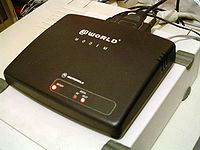
Cara Instal Modem - Koneksi internet dengan
menggunakan modem broadband dengan layanan dari operator selular merupakan cara
koneksi yang popular saat ini. Selain memberikan kecepatan akses yang tinggi
jaringan akses yang luas. dan bersifat mobile, biaya yang dikeluarkan juga
tidak terlalu mahal.

Cara cara menginstal modem di laptop
Namun tidak hanya sampai disini , modem anda masih perlu disetting
untuk dapat digunakan berselancar didunia maya. untuk mensetting medem silahkan
anda kunjungi artikel cara mensetting modem , sekian dulu dari saya semoga
bermanfaat.
Cara cara menginstal modem di laptop
1. Hubungkan modem ke komputer melalui port USB yang tersedia.sesuai
merk modem dansistem operasi yang digunakan, sistem operasi
mungkin saja bisa mengenali modem secara otomatis, atau driver modem akan
secara otomatis terinstal sehingga anda tidak perlu menginstal nya lagi.
2. Akan muncul kotak dialog driver software installation , namun
disini bukan berarti perangkat sudah siap untuk digunakan, bisa saja perangkat
dikenali sebgai media penyimpanan tetapi tidak dikenali sebagai modem.
3. Pastikan modem sudah dapat digunakan dengan cara klik star menu,
klik contol panel, maka jendela control panel akan ditampilkan.
4. Dijendela Control Panel klik Hardware and Soun
5. Dibagian Device and Printers, klik device manager. maka jendela
device manager akan ditampilkan.
6. Dijendela Device Manager klik modem. jika modem yang digunakan
terdapat didaftar modem, berarti modem anda sudah siap untuk digunakan. Jika
ikom modem tidak ditemukan dijendela Device maka perangkat modem belum dikenali
sebagai modem dan perlu diinsatal terlebih dahulu.
Langkah langkah instal modem
1. Jalankan Windows explorer dan lihat isi modem, perangkat keras komputer modem dapat juga
berfungsi sebagai alat pennyimpanan, perlu anda ketahui bahwa perangkat modem
tersimpan dimodem itu sendiri.
2. Selanjutnya klik AutoRun, maka kotak dialog Setup akan
ditampilkan
3. Untuk memulai instalasi klik tombol next , maka kotak dialog
setup untuk selanjutnya akan ditampilkan.
4. Dikotak dialog setup anda akan di minta untuk menyetujui
penginstallan , anda tinggal klik I Agree, dikotak
dialaog akan diberitahukan penyimpampanan file-file instalasi modem, jika anda
mau anda bisa menentukan tempat sendiri lokasi penyimpanan tersebut.
5. klik tombol instal , maka proses intalasi akan dijalankan, tunggu
sampai proses intalasi selesai dan kotak dialaog setup akan muncul dan
meberitahukan anda bahwa proses instalasi telah selesai.
6. Klik Finish dan
modem sudah terinstal di komputer anda.
Namun tidak hanya sampai disini , modem anda masih perlu disetting
untuk dapat digunakan berselancar didunia maya. untuk mensetting medem silahkan
anda kunjungi artikel cara mensetting modem , sekian dulu dari saya semoga
bermanfaat.

Tidak ada komentar:
Posting Komentar